
いよいよ「株を買う」を実践します
ついにこの時が来ました。 第1章では、まず「やってみる」をテーマに、以下のステップを進めてきました。
- 第1課: 証券口座の開設
- 第2課: 新NISAの設定
- 第3課: 株の銘柄コードと探し方・選び方
口座もNISAも準備万端、そして第3課では「気になる銘柄」の候補を考えてみました。
この第4課では 実際に1株を買ってみる 実践を行います!「【実録①】」として、実際の購入プロセスを追いながら解説していきます。
どこの証券会社アプリで買う?
口座開設した証券会社の取引ツールやアプリを使って取引を行います。現在、主要なネット証券(SBI証券、楽天証券、松井証券など)は、スマートフォンアプリが非常に使いやすくなっています。口座開設から取引まで、スマホひとつで完結できる時代です。
本稿では、第1課で例としてあげた「SBI証券」のアプリを使った購入手順を解説します。(※楽天証券など、他の証券会社でも基本的な操作の流れはほぼ同じです。)
購入前の最終チェック!
実際に注文を出す前に、以下の点を再確認しましょう。
- 購入する銘柄: 「これだ!」と決めた銘柄の銘柄コード(4桁の数字)を確認しておきましょう。
- 購入資金: 証券口座に、購入に必要な金額(株価 × 株数 + 手数料など)以上の日本円が入金されているか確認します。
- 口座区分: 新NISA口座の「成長投資枠」で買うのか、それとも課税口座(特定口座や一般口座)で買うのかを明確にしておきましょう。初心者のうちは、非課税メリットの大きい新NISA口座での購入がおすすめです。※さすがに一般口座を利用する初心者はいませんよね?え?書いてある意味が分からない?その場合は第1課の最後のほうをご確認ください。

証券アプリで買ってみよう!購入手順
それでは、実際に証券アプリを使って株を買う一連の手順を見ていきましょう。今回は、初めての購入ということで、NISA口座で1株買うことにしたのですが、まずは一般的な手順を見ていきましょう。
- ステップ1証券アプリを起動し、ログインする
ログインIDとパスワードを入力して、アプリにログインします。
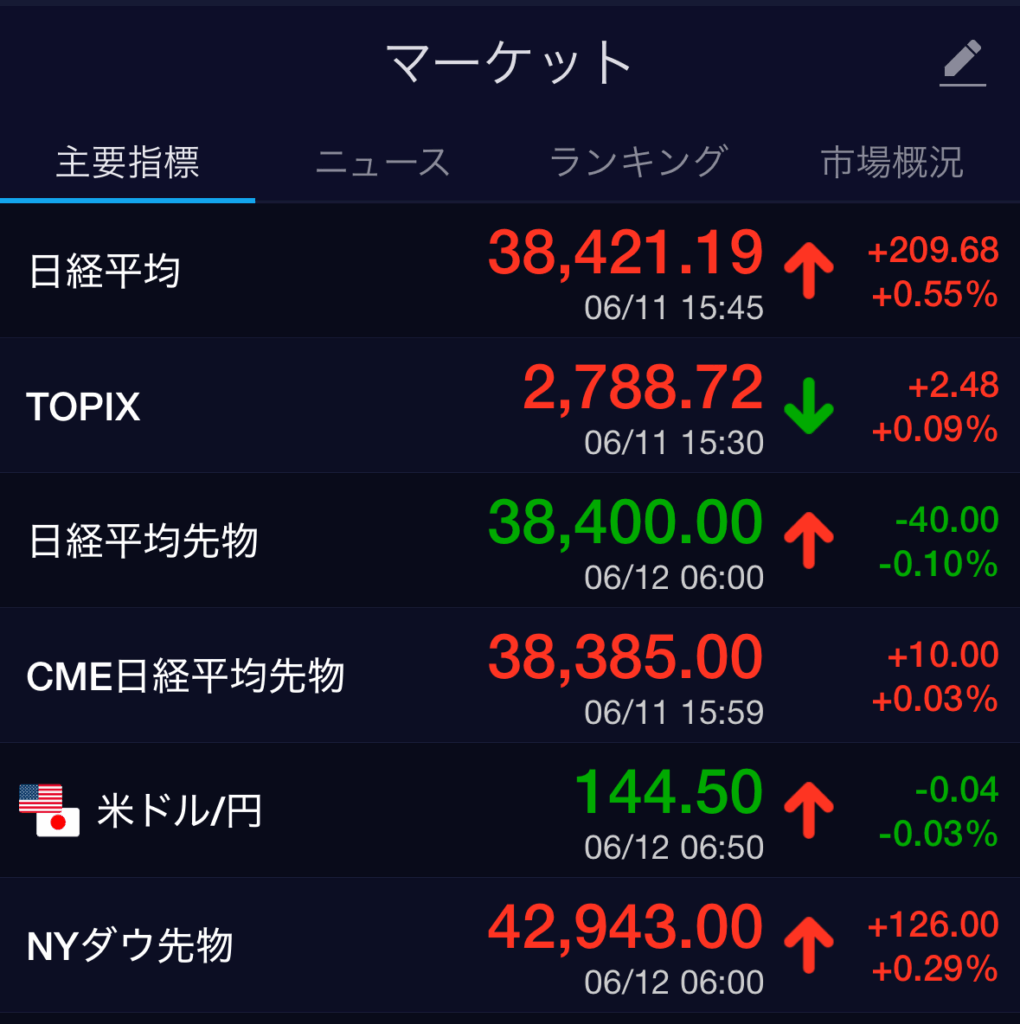
- ステップ2購入したい銘柄を検索する
アプリ内の検索窓に、選んだ銘柄の銘柄コード(例: 9432 NTT)または会社名を入力して検索します。※すでに銘柄が登録してあればそこからですね。
- ステップ3個別銘柄ページを開き、「買付」をタップする
検索結果から目的の銘柄を選び、詳細ページを開きます。株価やチャート、ニュースなどが表示されます。このページにある「買付」(または「現物買」など)ボタンをタップします。
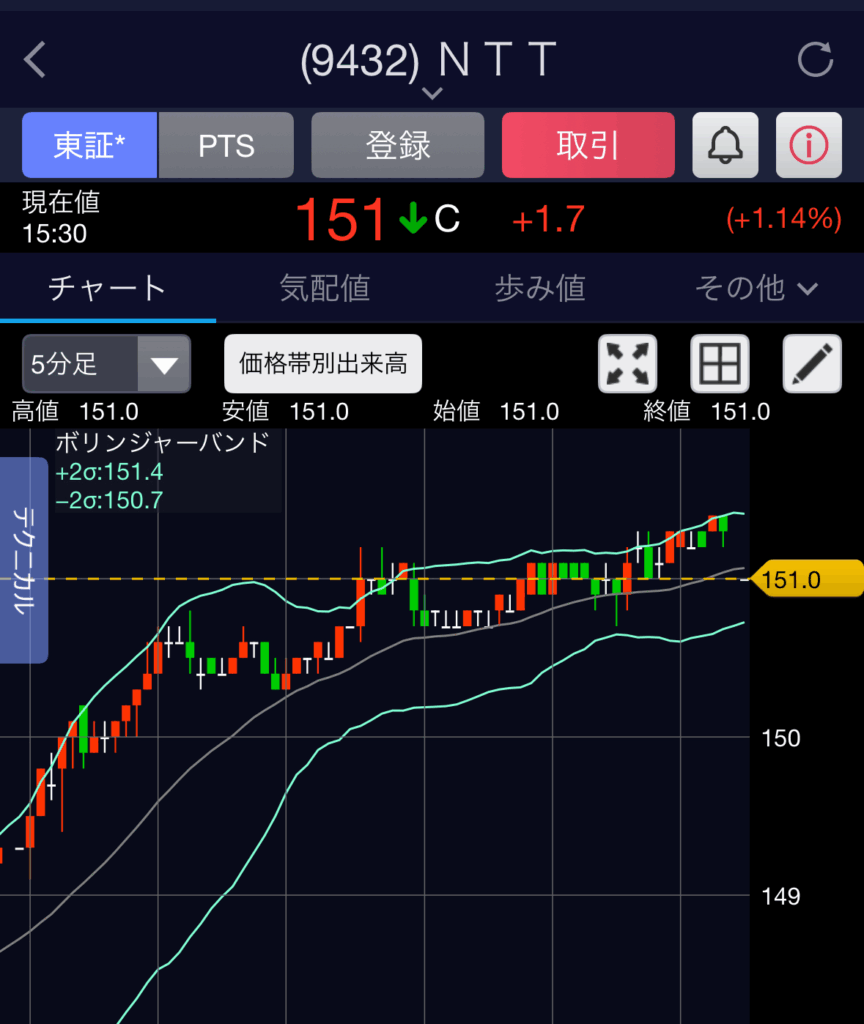
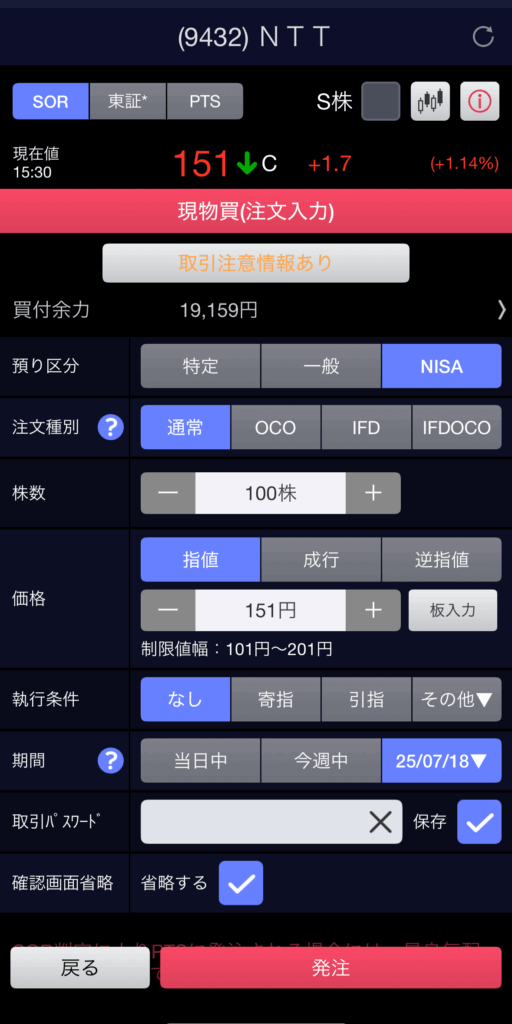
- ステップ4注文情報を入力する
買付注文の入力画面が表示されます。ここで以下の項目を入力・選択します。
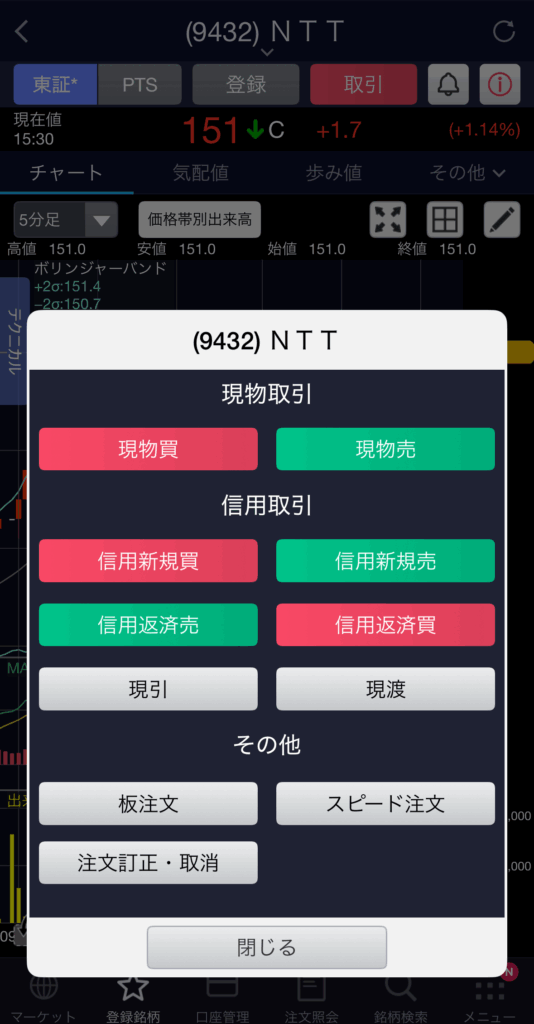
①「取引」選択 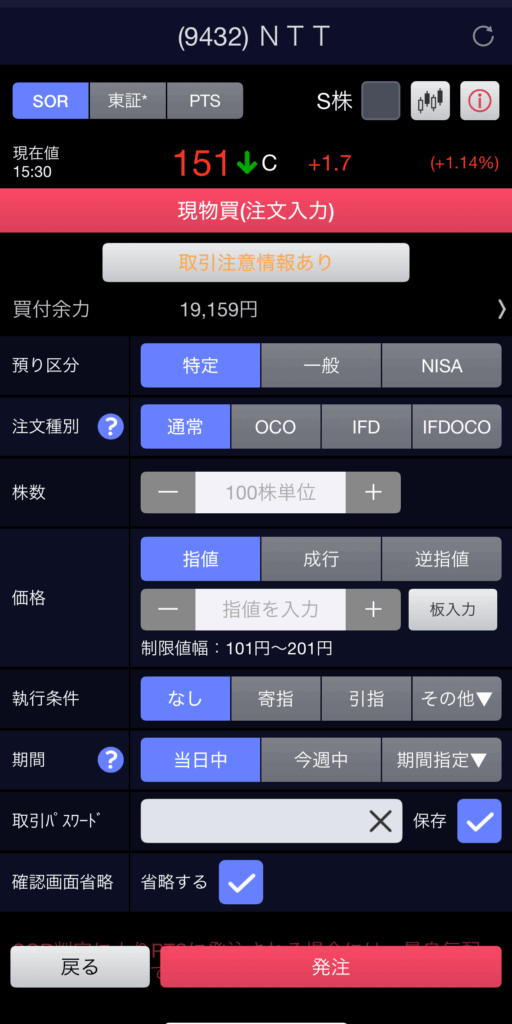
②各種設定画面 - 株数: 購入したい株数。「S株」などで1株単位で購入する場合は「1」を入力します。
- 価格:
- 成行(なりゆき): 価格を指定せず、「いくらでもいいからすぐに買いたい」という注文方法です。市場の状況によっては想定より高い価格で成立することもありますが、すぐに約定しやすいのが特徴です。
- 指値(さしね): 「この価格以下なら買いたい」と価格を指定する注文方法です。希望する価格で買えるメリットがありますが、指定価格に到達しないと約定しない(買えない)こともあります。
- 初心者はまず「成行」で試してみるのも手軽ですが、市場が大きく動いている時は注意が必要です。
- 執行条件: (指値の場合に選択肢が出ることが多いです)なし、寄付、引けなど。最初は「なし」でOK。
- 期間: 注文の有効期限。「当日限り」や「週末まで」などを選びます。
- 口座区分: 「NISA」、「特定」、「一般」から選びます。新NISA口座で購入する場合は「NISA」を選択します。
※今回は楽天証券の「かぶミニ」を利用したので、NISAは利用できないため、「特定」を選びました。
- ステップ5注文内容を確認する
入力した注文内容(銘柄、株数、価格、金額、口座区分など)が表示されます。間違いがないか、しっかり確認しましょう。
注文内容を確認! - ステップ6取引パスワードを入力し、注文を発注する
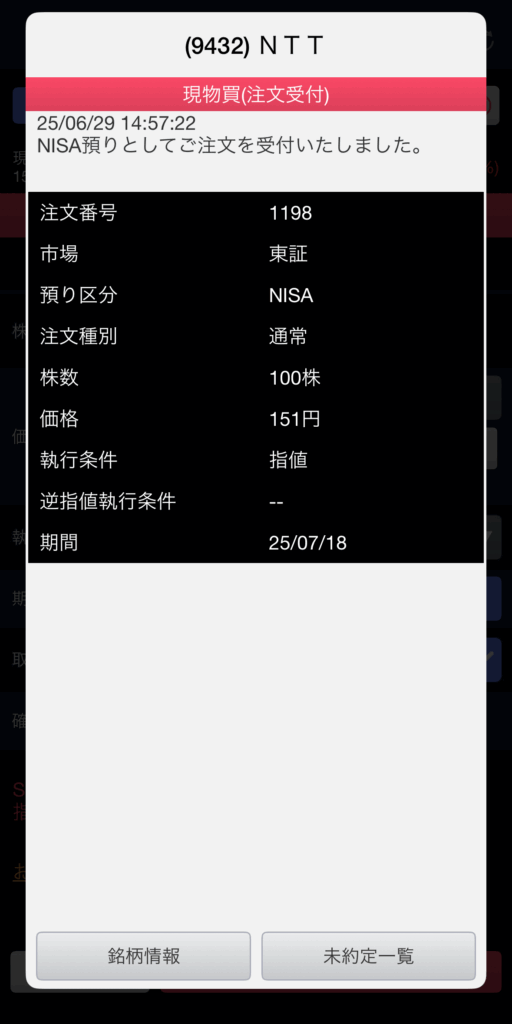
確認画面の下にある「取引パスワード」を入力し、「注文発注」ボタンをタップします。これで注文完了です!
- ステップ7注文履歴・約定履歴を確認する
注文が市場に取り次がれ、売買が成立することを「約定(やくじょう)」と言います。注文が約定したかどうかは、「注文履歴」や「約定履歴」画面で確認できます。成行注文であれば、通常すぐに約定します。
【実録①】銘柄選定の考え方
で、ここから本題ですが、実は今回は菊水HD(6912)を選びました。👉業績推移のページ
- 身近な企業をピックアップ
- 電子計測器のメーカーです。みんなが知っているかと言われれば微妙ですが、計測された電子機器はきっと僕らの身の回りにたくさんあるはず。
- 株価・業績・配当の“ざっくり全体像”をつかむ
- PERは9.24倍、PBRは0.95倍、配当利回りは3.29%で高配当とも言い難いですが、せっかくさらけ出す1株なので、成長が期待できそうな点を重視して選んでみました。
- 最近の話題性や決算をチェック
- 新中計でアジア拠点開設により今後の成長も期待できます。半導体業界が活況なので、計測機器業界も元気ですよね。若干気になるのは自動車産業が冷えるとここも影響受けそうなところ。
【実録①】口座の選択
特定口座、一般口座、NISA口座のいずれでも購入可能だったので、NISA口座を選択。NISAの弱点は損益通算できないことですが、今回はNISAで買うのが目的の一つだったので。
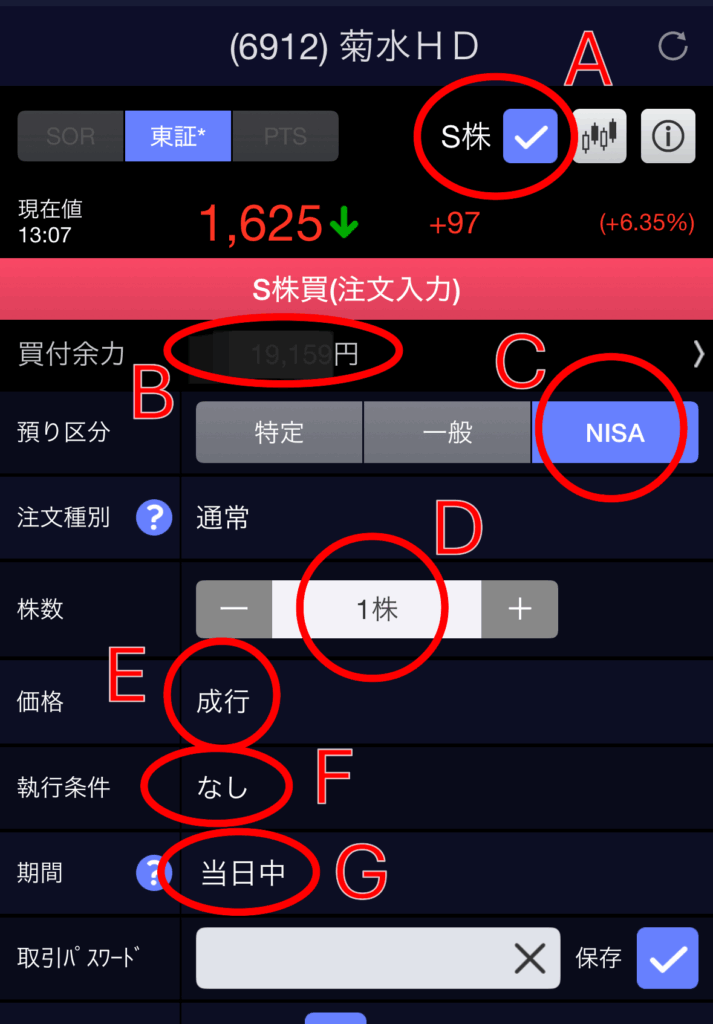
簡単に解説します。
【実録①】注文方法の考え方
今回は1株ということで、S株での購入となりました。そのため、指値注文や注文種別、執行条件などができなかったり購入のタイミングがあらかじめ指定されていたりとなにかと制限の多いスタイルです。
もちろんS株ではなく単位株の購入をする場合は、より細かい設定ができますが、それは次章以降で改めて。それまでこの1株がどうなっていくか見守っていきたいと思います。
購入した株はどこで見る?
購入した株は、証券会社のアプリやウェブサイトの「保有証券一覧」や「資産状況」といった画面で確認できるようになります。株価は常に変動するので、資産評価額も日々変化します。
購入後の画面の見方や、保有している株のチェック方法については、次回以降で詳しく解説していきます。
最初の「買う」をクリア!
- 株式投資の最初の実践ステップは、証券会社のスマホアプリで株を買うこと。
- 購入前には、銘柄コード、資金、NISA口座か課税口座かを必ず確認。
- アプリでの注文は、銘柄検索 → 買付 → 注文内容入力 → 確認 → 発注 の流れ。
- 価格の指定方法には「成行」と「指値」がある。
- 注文が成立することを「約定」といい、履歴画面で確認できる。
- 初めての購入は「やってみる」ことが何より重要!
お疲れ様でした!これで、あなたは晴れて個人投資家の仲間入りです。次回は、購入した後の画面の見方や、資産状況の確認方法を学んでいきましょう。お楽しみに!


コメント